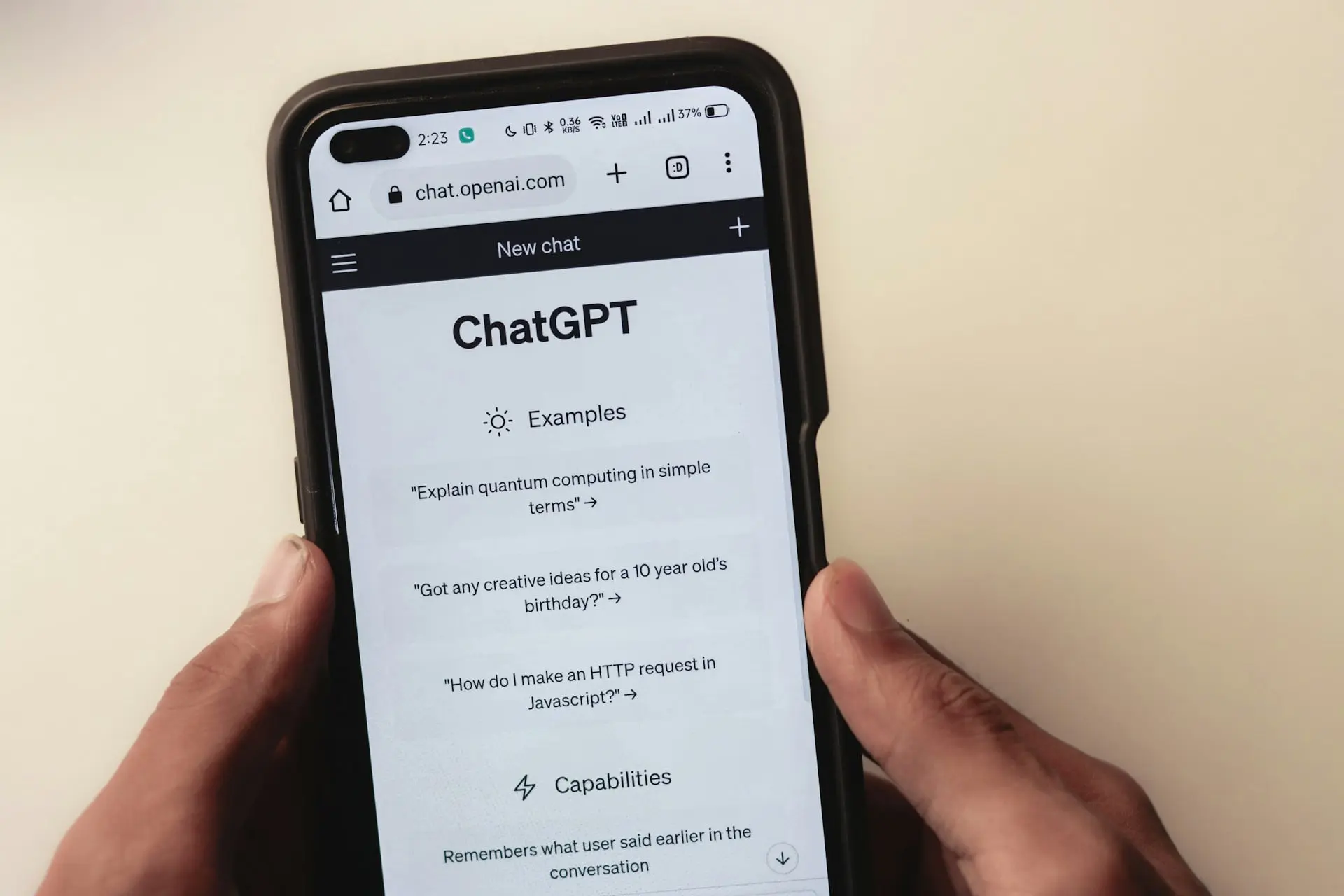
Реклама в ChatGPT: как устроена новая площадка и как на ней продвигаться
Мы уже тестируем рекламный кабинет на базе GPT и начали предлагать эту услугу клиентам на американском рынке — в том числе ведём там рекламные кампании. Всё это пока под NDA, но рассказать про сам кабинет и принцип его работы можно. Ниже — разбор формата, аудитории, возможностей и пошагового запуска.
Ниже сохранены скриншоты и порядок действий из нашей практики. Они иллюстрируют использованную версию интерфейса; доступные функции, ограничения и параметры вашего аккаунта могут отличаться.
В чём специфика рекламы внутри ChatGPT
В нашем примере рекламное размещение связано с контекстом диалога. Рекламный блок нужно отличать от самого ответа нейросети: платное размещение не означает органическую рекомендацию продукта.
Примеры на практике:
- Пользователь задаёт вопрос: «Как выбрать CRM для интернет‑магазина?» — под ответом может появиться рекламная вставка от CRM‑сервиса.
- В запросе «Как продвигать юридические услуги в Дубае?» система может показать рекламу профильного агентства или сервиса для юристов.
Суть в том, что реклама ориентируется не на слова, а на намерение: пользователь прямо сейчас хочет решить задачу, и ему предлагают готовое решение.
Кто может использовать рекламный кабинет ChatGPT
Наш опыт относится к доступному нам кабинету и рынку США. Перед запуском проверьте текущую программу доступа, поддерживаемые рынки, требования к рекламодателю и способы оплаты в официальной документации. Условия конкретного аккаунта не следует считать универсальными для всех компаний.
Для кого формат особенно перспективен:
- B2B‑сегмент. Руководители и специалисты часто ищут рабочие решения прямо в чате — это хорошая точка контакта для профессиональных сервисов.
- B2C‑вертикали. E‑commerce, строительство, авторемонт, бытовые услуги. Однако данных по эффективности пока недостаточно: по отдельным нишам стоит ждать статистики 6–12 месяцев, чтобы делать обоснованные выводы.
Возможности и ограничения кабинета
Структура кабинета привычна для тех, кто работал с рекламными системами: уровни «кампания — группа — объявления» организованы стандартно.
Функционал включает:
- аналитику по базовым метрикам;
- ИИ‑инсайты для оптимизации;
- настройку и отслеживание конверсий;
- загрузку товарного фида и рекламу товаров (в том числе в формате карусели);
- биллинг, управление доступами и ролями;
- API и историю изменений.
Важные нюансы:
- В версии кабинета на наших скриншотах валюта задавалась при создании аккаунта. В показанном списке были: доллар США, евро, фунт стерлингов, казахстанский тенге, канадский доллар, японская иена и другие.
- В показанной версии кабинета минимальный дневной бюджет составлял 25 долларов. Это параметр нашего примера, а не универсальное условие доступа. Для своего теста уточните действующий минимум и задайте предел расходов, период и целевое событие.
Как запустить кампанию: пошаговая инструкция
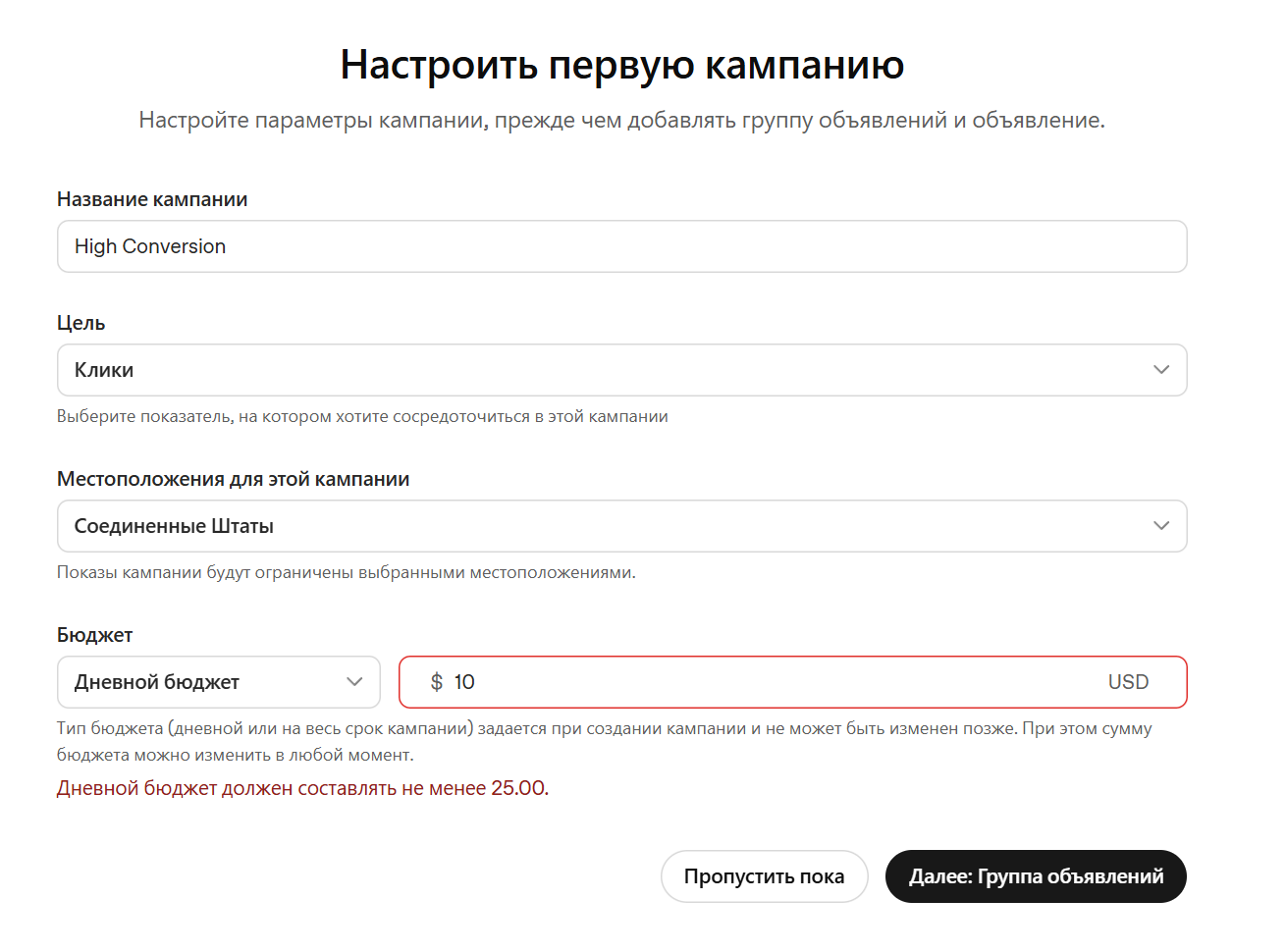
Шаг 1. Создать кампанию и настроить оплату
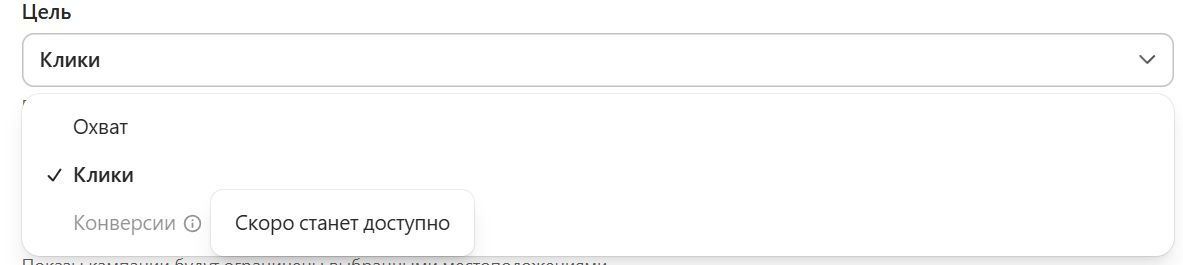
Нажмите «Создать кампанию» и укажите:
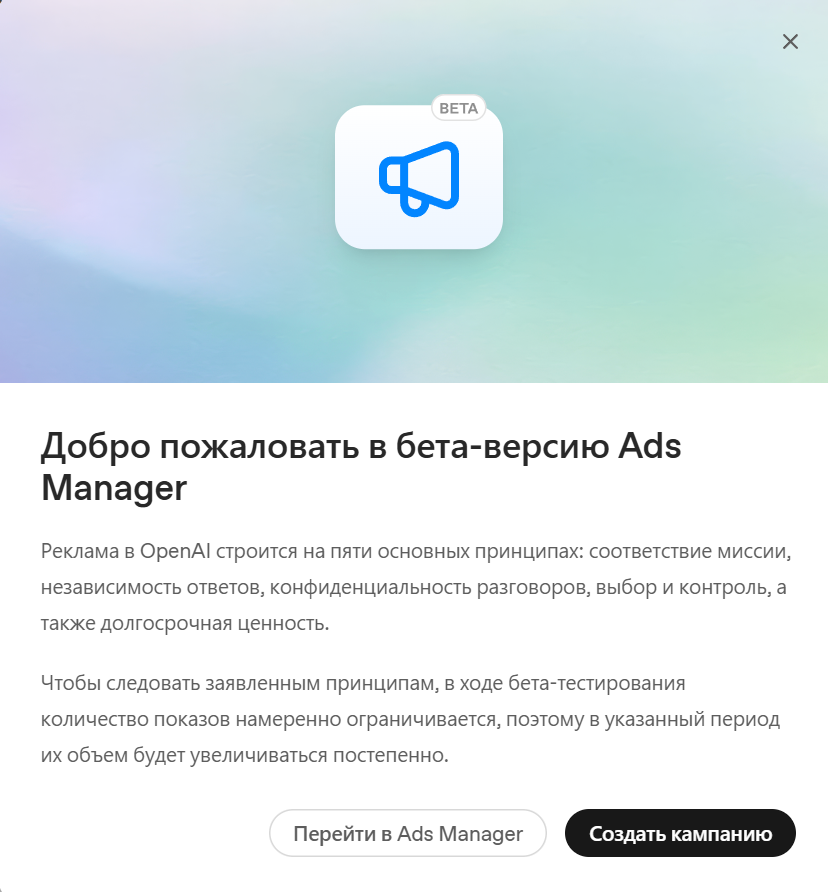
- цель (доступны CPM, CPC; планируется запуск оплаты за конверсии);
- дневной бюджет;
- название кампании.
Параллельно можно создать товарный фид:
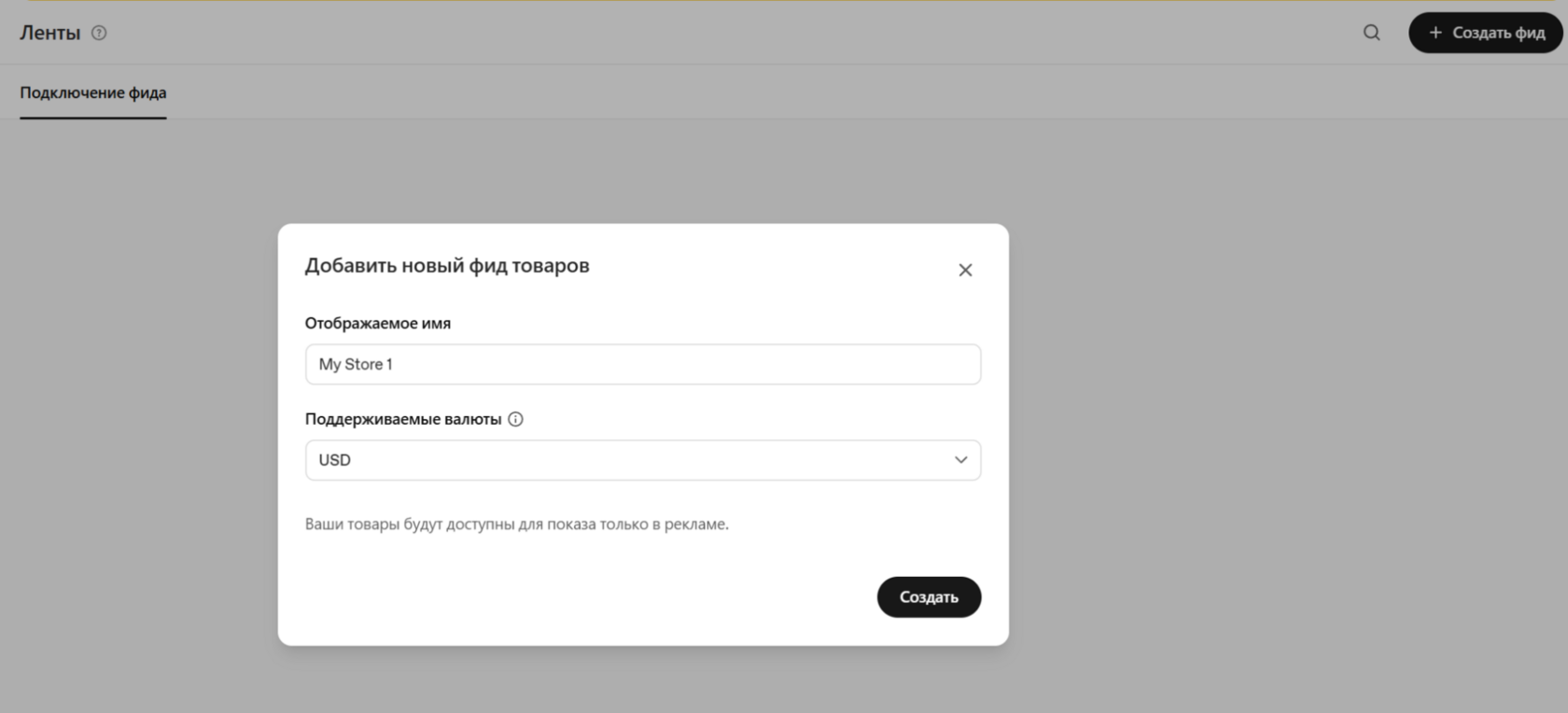
- Нажмите «Создать фид», задайте название и валюту товаров.
- Настройте фид и подключите его — аутентификация возможна через пароль или SSH‑ключ.
- После подключения товары отобразятся в разделе «Товары» и будут доступны для рекламы, включая формат товарной карусели.
Шаг 2. Настроить бюджет и смысловые ориентиры
Установите дневной бюджет. На скриншоте показан минимум $25 для использованной нами версии кабинета; текущие условия проверьте в своём аккаунте.
В настройках группы:
- задайте название;
- укажите желаемую стоимость конверсии;
- добавьте ключевые фразы — они работают как подсказки для нейросети, а не как жёсткие правила.
Хотя система сама определяет релевантность показа, ключевые фразы помогают точнее направить алгоритм. В нашем примере прогнозатор показывал ориентир около $3 за клик. Это подсказка для конкретных настроек, а не обещанная цена клика для любого рынка или продукта.
Шаг 3. Подготовить креатив
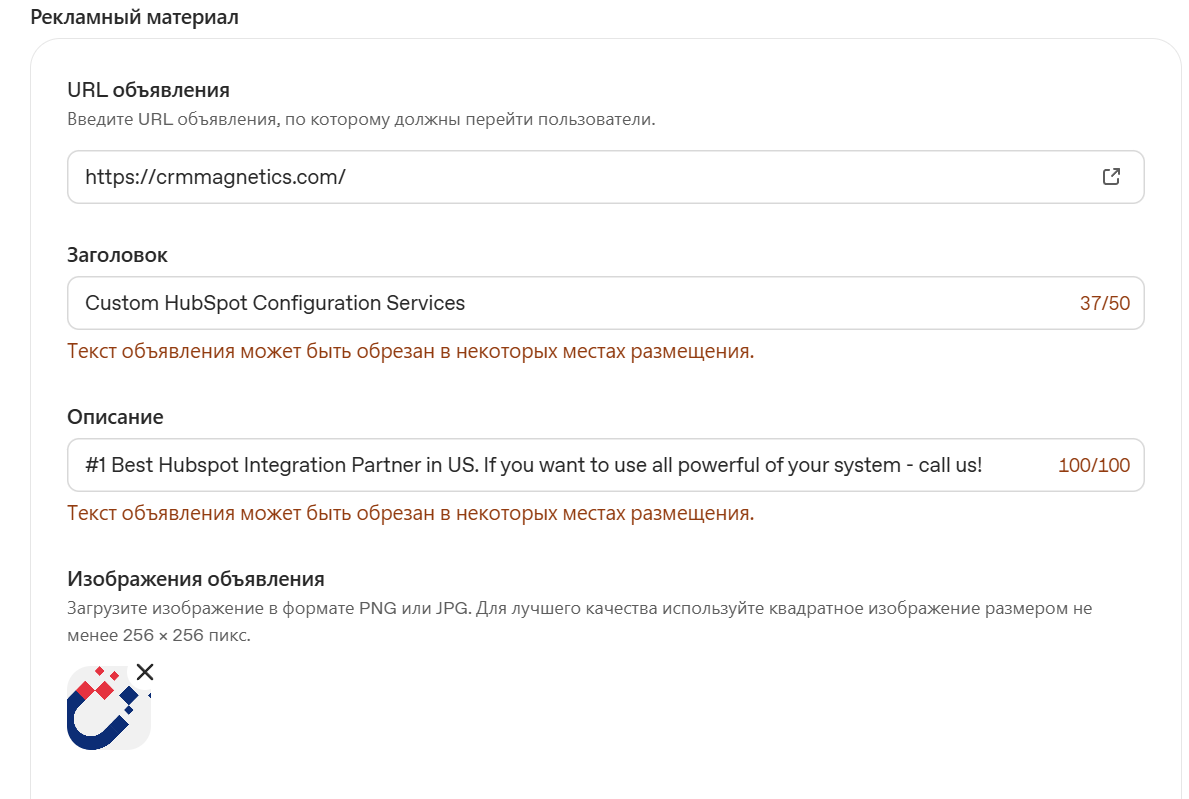
На уровне объявления доступны следующие элементы:
- логотип (формат 1:1, минимальный размер — 256×256 px);
- заголовок (до 50 символов);
- текст объявления (до 100 символов).
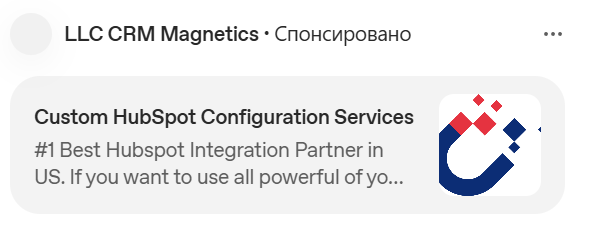
После заполнения система покажет превью — так вы сможете оценить, как объявление будет выглядеть в чате.
Шаг 4. Проверить настройки и запустить
Перед стартом внимательно проверьте все параметры кампании. Затем:
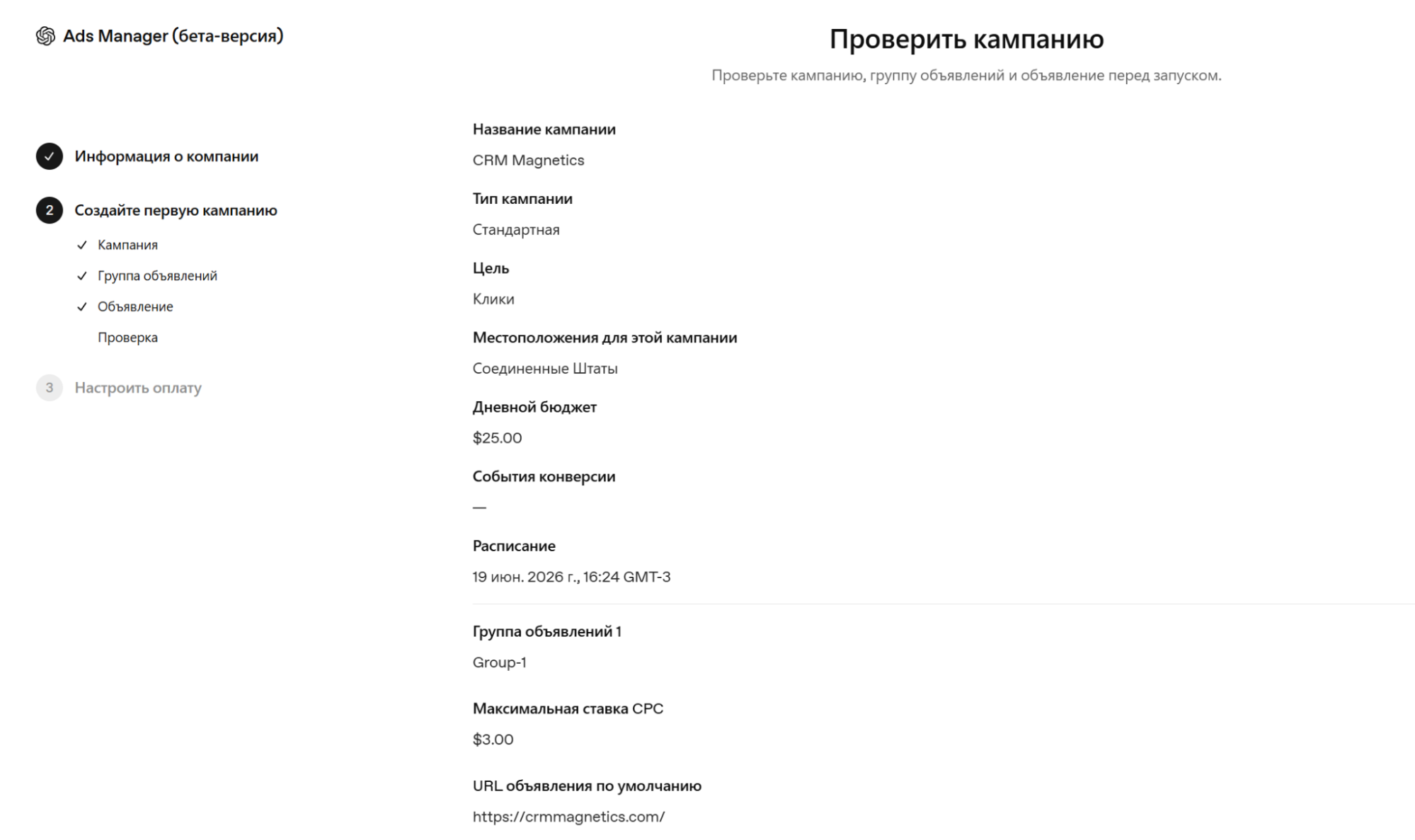
- добавьте платёжную карту;
- внесите данные компании;
- подтвердите информацию о бизнесе;
- запустите рекламу.
Как оценивать результаты
После запуска в кабинете доступен дашборд с основными параметрами:

- ID и тип кампании;
- бюджет;
- даты старта и окончания;
- статус;
- целевое действие;
- дата создания.
Ключевые метрики для анализа:
- показы;
- клики;
- расход;
- CPC;
- CTR;
- CPM.
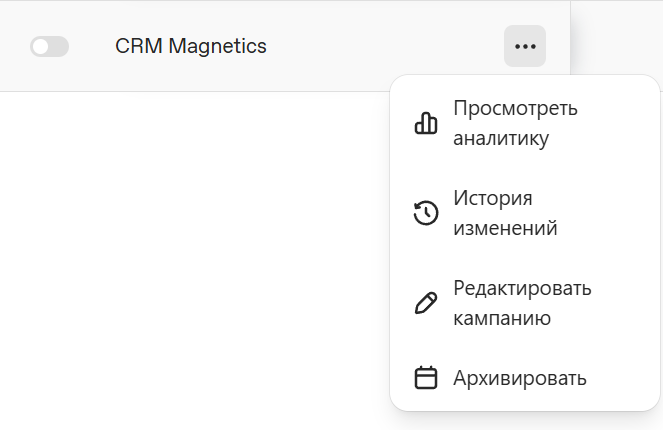
Дополнительно можно запросить аналитические выводы у нейросети через контекстное меню.
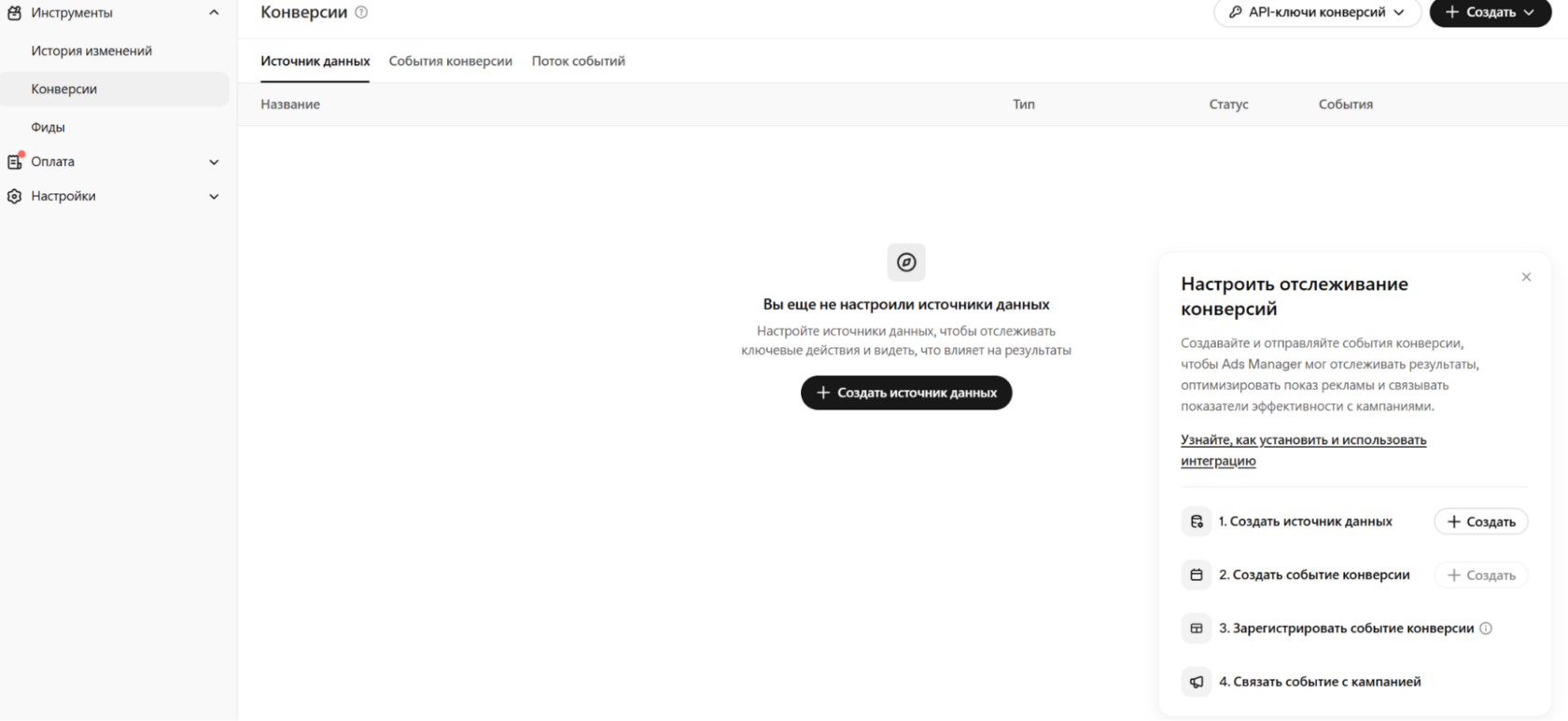
Чтобы точнее отслеживать конверсии, подключите пиксель:
- в первой вкладке — источник данных;
- во второй — события по конверсиям;
- в третьей — поток событий.
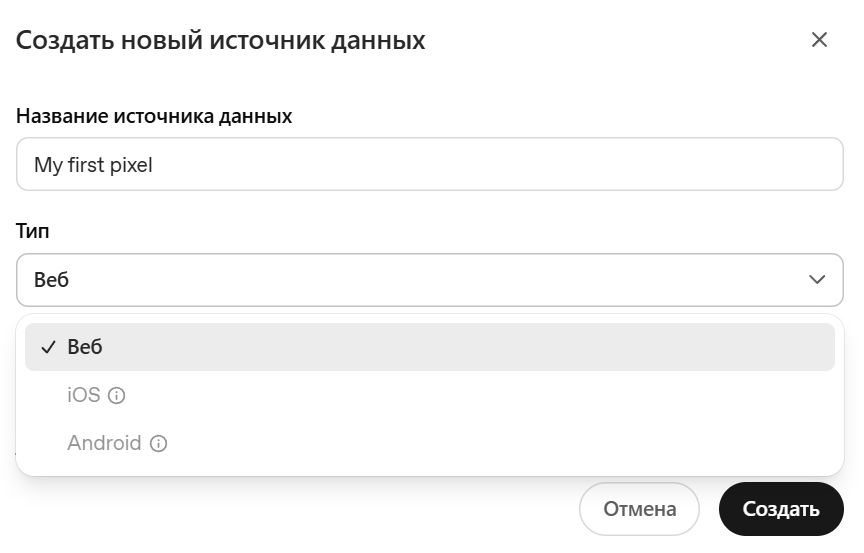
Поддерживаются сайты и мобильные приложения (iOS и Android). Подробные инструкции по установке пикселя и настройке API доступны отдельно.
Как принять решение о масштабировании
Свяжите рекламные обращения с квалифицированными заявками и продажами в CRM. Показы и клики объясняют доставку объявления, но решение о бюджете требует оценки экономики. Рекламные размещения и органические упоминания в ответах ИИ измеряйте отдельно.
Материалы по теме
Обсудить задачу
Источники
Автор: High Conversion
Обновлено: 6 октября 2026 года.